kintone
- 3.3
- 評価
- 100.00K
- インストール数
- Free
- 価格

 分析者 App-foxy
仕事の情報をまとめ、チームで共有し、必要な人があとから確認できる場所を作りたいなら、kintoneは候補に入れやすい業務アプリです。私は、単なるメモ帳やチャットの代わりというより、会社ごとの仕事の流れに合わせて使うための道具として見ると、このアプリの立ち位置が分かりやすいと感じました。提供元はサイボウズ株式会社で、Android向けの無料オフィシャルアプリとして利用できます。
スマートフォンから社内の情報を確認したり、外出先で記録を追加したりできる点は便利です。一方で、何でもスマホだけで完結させるアプリではありません。情報の整理方法や入力項目が組織ごとに異なるため、初めて触る人は、画面の使い方より先に「この会社では何をどこへ登録するのか」を理解する必要があります。そこを踏まえて、読みやすさ、操作のしやすさ、さまざまな状況での使い勝手を中心に、実際に使う人の目線で見ていきます。
画面の読みやすさと情報を探す流れ
画面の見やすさだけでなく、使い始めの一週間に迷いを減らすには、最初に自分の担当業務と登録先をひも付けておくのが役立ちます。私なら、よく使う業務スペースを二、三種類に分け、閲覧だけの場所と自分が更新する場所を区別します。こうして入口を絞ると、次に確認したいのは情報の探し方そのものです。
こちらもおすすめ

 Temu: 億万長者気分でお買い物
Temuはなぜ何度も開かれるのか 安さを「掘り出し物探し」に変える仕掛け
目当ての商品を探す店である以上に、思いがけない安物を見つける遊び場として人を呼び戻すTemu。値引きの強さと、見過ごしにくい不便さを両面から読み解く。」「body

 Pokémon Sleep
眠りを遊びに変えるPokémon Sleep、寝る前から朝の発見まで
睡眠を測るだけではなく、眠る前の準備と朝の発見までをひと続きの習慣にする。カビゴンとポケモンたちの寝顔が、私たちの夜に入り込む仕組みを読み解く。調子のよい日ばかりではない、その不器用さも含めて見つめたい。

 LINEマンガ
を読みっぱなしにしない、本棚と無料話で続ける読書術
無料話を追うだけではもったいない。待てば無料の仕組み、読書履歴、本棚をつなげて、読みたい作品を迷わず楽しむための実践ガイド。課金の判断や通知との付き合い方も率直に解説します。

 Fever:イベント&チケット
Feverで週末の予定を決める。イベント探しから予約までの使いこなし術
イベントを眺めて終わりにしない。興味の登録から日程確認、同行者との相談まで、Feverを次の外出につなげる手順と見落としやすい注意点を解説します。探す時間を減らし、行きたい体験を選びやすくする実用ガイドです。

 LINE(ライン) - 通話・メールアプリ
LINEはなぜ使われ続けるのか 日常に根づく便利さと広がる負担
メッセージ、通話、決済、公式アカウント。LINEが日々の用事に入り込むほど、使い続ける理由と手放しにくさは同じ場所から生まれてくる。勢いの背景を利用者目線で読み解く。

 UNO!™
UNO!™の「最後の一枚」が生む緊張感。短い対戦を何度も回したくなる理由
数字や色を合わせるだけの遊びに、宣言の一瞬と反撃の余地をどう組み込んだのか。UNO!™のオンライン対戦を、手札の駆け引きから見つめる。勝負を急がせる面白さと、運に左右される物足りなさも率直に掘り下げます。
ニュースデスクの関連記事
ニュースをすべて見る


最初に見るべきなのはアプリではなく、社内の整理方法
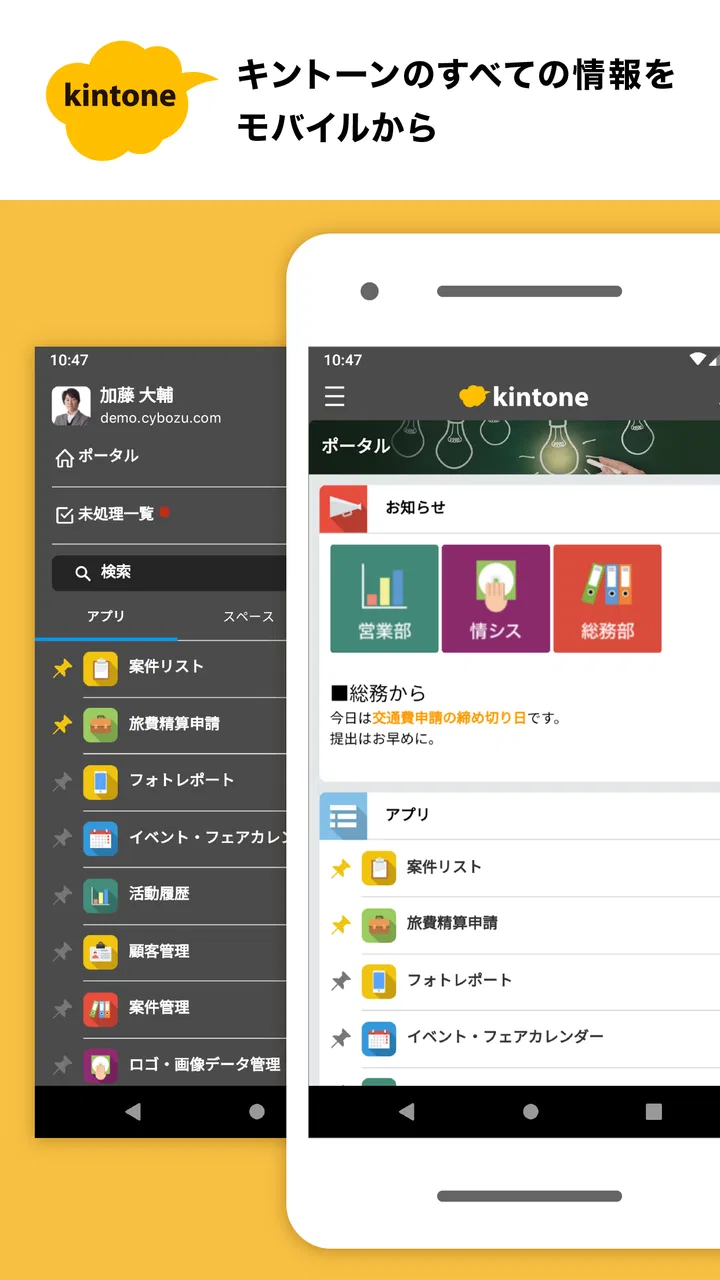
kintoneの特徴は、全員が同じ固定画面を見るのではなく、仕事に合わせて作られた複数の業務スペースを使うところです。たとえば、問い合わせ管理、案件の進捗、備品の申請、日報の記録など、目的ごとに置き場所が分かれます。これは紙の台帳や個人の表計算ファイルよりも、情報の所在を共有しやすい仕組みです。
ただし、業務スペースの名前や項目の設計が分かりにくいと、スマホ画面でも迷います。アプリの問題というより、組織側の作り方がそのまま操作感に表れるタイプです。私は、最初に「よく使う場所」「自分が入力する場所」「見るだけの場所」を整理しておくと、毎回の探す時間を減らせると思います。
画面上の情報量が多い場合、すべてを一度に読もうとすると負担になります。特に、項目名が長い、似た名前の業務スペースが多い、説明が入力欄の中に埋もれている、といった環境では、視力に不安がある人や認知的な負荷を感じやすい人ほどつまずきやすくなります。管理する側が短い名前を付け、入力項目を必要最小限に絞ることが、利用者への大きな配慮になります。
通知を入口にすると、探す操作を減らせる
毎回トップから目的の場所を探すより、自分に関係する更新や依頼を入口にする方が、スマホでは扱いやすい場面があります。通知を見て内容を確認し、必要ならその場で返答や記録を行うという流れです。視野が狭くなりやすい人や、一覧を長く追うことが苦手な人にとっても、対象を絞って確認できるのは助けになります。
とはいえ、通知が多すぎると逆効果です。すべての変更を追いかける設定にすると、本当に急ぐ連絡が埋もれます。私は、通知を「自分が対応するもの」と「確認だけでよいもの」に分け、後者は必要なときに一覧を見る運用の方が現実的だと感じます。通知を受け取ったら必ず即返信する、というルールを全員に課すより、期限や担当を業務スペース内で明確にした方が取りこぼしを減らせます。
小さな画面では、読む作業と入力作業を分けたい
スマートフォンで長い記録を読むときは、移動中や片手操作より、落ち着いて両手を使える場所の方が向いています。短い確認や一件の更新はモバイルで済ませ、複数の記録を比較したり、長文を整理したりする作業は大きな画面に回す。この役割分担が、kintoneを無理なく使うコツです。
私は、現場で起きたことをその場で短く記録し、あとで机に戻って内容を整える使い方が合っていると思います。最初から完璧な文章を書こうとすると、入力の負担が増えます。日時、相手、状況、次にすることだけを先に残し、詳細は後から補う方が、忙しい場面でも続けやすいでしょう。
評価を見るときは数字より職場との相性を重視したい
このアプリの平均評価は3.3で、評価件数は196件です。私はこの数字だけで良し悪しを決めるのは早いと思います。kintoneは、個人向けのシンプルなメモアプリのように、誰が開いても同じ使い方になる製品ではありません。導入している組織の設計、権限、運用ルールによって、同じアプリでも体験が変わるからです。
レビューを見るときは、画面の動作だけでなく、「自分の職場で業務スペースが分かりやすく作られているか」「入力項目が多すぎないか」「困ったときに誰へ聞けばよいか」を考えるべきです。この三つが整っていれば、評価の数字以上に使いやすく感じる可能性があります。
身体的な操作と感覚の違いにどう向き合うか
使い続けるうちに、タップのしやすさや読む速度の違いが、日々の小さな負担として見えてきます。私は、操作が難しい人に慣れを求めるより、短い入力例や選択肢を用意して、迷う手順を減らす方が長続きすると考えます。そうした配慮を考える際は、身体的な操作だけでなく、音や色など感覚の違いにも目を向けたいところです。
片手操作に頼りすぎない運用が安心
外出中にスマホで確認できることは便利ですが、歩きながらの操作を前提にするのはおすすめしません。小さな画面で項目を選び、内容を確認して送信する作業は、手の震えがある人、細かなタップが苦手な人、片手しか使えない状況の人には負担になります。急いでいると誤入力や未送信にもつながります。
そこで、現場では音声入力や端末の標準的な支援機能を使って下書きを作り、停止できる場所で確認して登録する流れが役立ちます。ただし、音声入力は固有名詞や社内用語を誤ることがあります。顧客名、金額、日付、担当者名などは、送信前に目で確認する習慣を持ちたいところです。
入力欄が多い業務スペースでは、タップの回数が増えるほど操作の負担も増します。管理者が必須項目を絞り、選択式にできる内容は選択式にするだけでも、入力の難しさはかなり変わります。これはアクセシビリティのためだけでなく、誰が使っても記録のばらつきを抑える実務上の工夫です。
視覚情報だけに頼らない確認方法を作る
色分けやアイコンは、状態をすばやく把握する助けになります。しかし、色の違いだけで「対応済み」「要確認」などを示す設計は、色覚特性のある人には伝わりにくいことがあります。状態名を文字で表示し、色は補助として使う方が安全です。
同じ考え方は、緊急度の表示にも当てはまります。赤い表示だけで急ぎを伝えるのではなく、「本日中」「担当者確認待ち」のように意味を文字で書く。kintoneは業務スペースの設計が利用体験を左右するため、こうした表現の工夫を組織側で行えるかが重要です。
聴覚に不安がある人にとっては、音だけで通知を判断する運用は向きません。通知を見れば内容が分かるようにし、重要な依頼はアプリ内の記録にも残す方が、聞き逃しを減らせます。逆に、画面を長く見ることが難しい人は、通知の要点を短くし、必要な記録だけを後で確認できるようにすると負担を抑えられます。
認知的な負担を減らすには、画面よりルールが効く
業務アプリでは、機能が多いことより「次に何をすればよいか分からない」ことが大きな壁になります。たとえば、問い合わせを登録した後に担当者を指定するのか、ステータスを変えるのか、コメントを残すのかが曖昧だと、経験の少ない人は毎回迷います。
私は、業務スペースごとに短い手順を決めることを強く勧めます。登録、担当の確認、対応内容の記録、完了の更新というように、順番を四つ程度に整理するだけでも、記憶への依存を減らせます。説明文は長いマニュアルより、入力欄の近くに短く置いた方が、スマホで確認しやすいでしょう。
年齢や経験の違いを前提にした導入が必要
対象年齢は3歳以上ですが、これは業務での理解しやすさを保証するものではありません。実際の利用者は、スマートフォンに慣れた人から、会社のシステムを使うのが初めての人まで幅広くなります。年齢だけでなく、文字を読む速さ、指先の操作、通知への慣れ、仕事の専門知識が異なる点を考える必要があります。
導入時には、全員に一度だけ説明して終わりにするより、実際の仕事に近い短い練習を用意した方が親切です。問い合わせを一件登録する、担当者を確認する、コメントを読む、といった一連の作業を試せば、自分がどこで困るかが見えます。困りごとを本人の努力だけで解決させず、画面の項目や社内手順を見直すことが大切です。
外出先、通信環境、チーム作業での使い分け
月ごとの価値は、外出先で何でも即時に処理できることより、現場の記録が後からチームの仕事につながる点にあります。私は、通信や安全面に不安があるときは入力を急がず、要点を確保して落ち着いてから登録する運用が現実的だと思います。どこで使うかを決めたら、次はチーム内で何を共有し、何を別の手段に任せるかを整理できます。
現場記録には強いが、状況を選ぶ
このアプリが特に役立つのは、仕事の途中で発生した情報を、個人のメモに閉じ込めず共有したい場面です。たとえば、訪問先で確認した内容を短く登録し、帰社後に担当者が詳細を追記する。店舗で見つかった設備の不具合を記録し、管理担当が対応状況を更新する。こうした流れなら、情報が担当者のスマホや紙だけに残るのを防げます。
一方で、通信が不安定な場所や、端末を安全に操作できない環境では、リアルタイム入力に固執しない方がよいでしょう。地下、移動中、手袋が必要な作業場所などでは、いったん安全を優先し、要点を別の方法で控えてから登録する運用が現実的です。アプリがあるからといって、どの場所でも即時入力しなければならないわけではありません。
個人メモやチャットとの違い
個人メモはすぐ書けて、チャットは会話が速い。それに対してkintoneは、仕事の記録を決めた項目に沿って残し、あとから追跡しやすくする方向の道具です。短い相談や雑談ならチャットの方が自然ですが、案件の状態、対応履歴、申請の進み具合を後日確認したいなら、記録を置く場所を決められるkintoneの方が向いています。
ただ、チャットの気軽さを期待して使うと、入力項目が面倒に感じるかもしれません。反対に、すべてをチャットで済ませると、重要な情報が流れて見つけにくくなります。私は、相談はチャット、確定した内容や継続的に管理する情報はkintone、という線引きが分かりやすいと思います。
表計算ファイルとの違いは、共有後の追跡
表計算ファイルは自由度が高く、個人で集計するには便利です。しかし、複数人が同じ情報を更新し、担当や状態の変化を追う仕事では、ファイルの保存場所や最新版の確認が負担になります。kintoneでは、業務に必要な項目をそろえた場所へ記録を集めるため、誰が何を確認すべきかを共有しやすくなります。
その代わり、自由な計算や複雑な一覧加工を最優先する人には、表計算ソフトの方が合う場合があります。kintoneを表計算の完全な代替として考えるより、チームで使う業務記録の基盤として位置付ける方が、期待とのずれが少ないでしょう。
実際の一日の流れで考える
私なら、朝に自分が担当する更新を確認し、外出前に必要な案件の状態を見ます。訪問先では長文を作らず、要点と次の対応だけを登録します。昼休みや移動の安全な時間に、未送信の内容や担当者の確認を行い、帰社後に記録を整えます。最後に、その日の対応漏れを一覧で確認します。
この使い方のポイントは、アプリを常に開いておくことではありません。確認、短い記録、後からの整理という三つの場面に分けることです。視力、手の動かしやすさ、集中できる時間が人によって違っても、自分に合う作業場所を選びやすくなります。
便利さの裏側にある壁と、導入前に考えたいこと
便利さを保つには、導入後も業務スペースや入力項目を見直す担当と時間が必要です。私は、似た記録先が増えたり通知が積み重なったりしたら、使う人の努力不足ではなく設計の見直しどきだと考えます。こうした維持の負担を引き受けられるかを確かめることが、日々の疲れを防ぎ、導入が自分たちに合うか判断する手がかりになります。
使いやすさは管理者の設計に左右される
kintoneの最大の長所である柔軟さは、そのまま難しさにもなります。業務スペースを増やしすぎると、どこへ登録すべきか分からなくなります。似た項目を複数の場所に置くと、同じ情報が分散します。入力欄を細かくしすぎると、現場の人が登録を後回しにします。
したがって、導入を検討する人はアプリの画面だけでなく、運用を設計する人がいるかを確認したいところです。誰が項目を整理するのか、古い記録をどう扱うのか、間違った登録をどう直すのか。これらが曖昧なままだと、便利な共有場所が、別の負担を生む可能性があります。
スマホだけで完結させたい人には不向き
スマホから確認や入力ができることと、スマホだけで快適にすべての作業ができることは別です。長い文章の編集、情報の比較、複数項目の整理、業務スペースの設計などは、大きな画面の方が効率的です。スマホ中心の働き方をしたい人は、どこまでモバイルで行い、どこから別の環境に切り替えるかを先に決めるべきです。
また、個人のタスク管理だけが目的なら、専用のToDoアプリの方が軽快です。家族の予定や個人の買い物を管理したい人にも、kintoneは大げさに感じるでしょう。会社やチームの業務記録を扱うからこそ価値が出るアプリです。
通知と情報量が負担になるケース
通知は便利ですが、仕事と私生活の境目を曖昧にしやすい面があります。勤務時間外にも更新が届く環境では、休むべき時間に確認を促されることがあります。個人の設定だけでなく、チームとして緊急連絡の基準を決め、通常の更新と分けることが必要です。
情報量が多い職場では、検索や一覧の見方を覚えるまで時間がかかります。読み書きに負担がある人には、短い要約、明確な担当表示、期限の見える化が有効です。補助を必要とする人だけに特別な手順を求めるのではなく、全員が迷いにくい構造にする方が、結果的にチーム全体の効率も上がります。
端末の条件を確認してから始めたい
現在のバージョンは2026.7.1-build:5307で、利用にはOS 12以上が必要です。古い端末を使っている人がチームにいる場合、本人だけが参加できない状態にならないよう、事前に端末環境を確認しておく必要があります。業務アプリは一人でも利用できない人がいると、紙や個別連絡が残り、情報が分かれてしまうからです。
無料で入手できる点は試しやすい一方、実際の業務で使うには、社内の利用環境やアカウントの準備が関係します。アプリをインストールすればすぐに個人用サービスとして使える、という種類ではありません。導入担当者は、利用者への説明、入力ルール、問い合わせ先まで含めて案内すると安心です。
さまざまな人が使える業務アプリとしての結論
私はkintoneを、派手な機能で個人の作業を変えるアプリというより、チームの記録を同じ場所に集めるための実務的なアプリだと評価しています。サイボウズ株式会社が提供する仕事効率化向けの道具として、外出先からの確認や短い登録にはしっかり役立ちます。100K以上のインストールがあることからも、個人の小さな用途より、組織で使われる場面を想定しやすい製品です。
本当に大切なのは、アプリを入れることではなく、迷わず記録できる仕組みを作ることです。項目名を短くする、色だけに頼らない、通知を絞る、入力を段階に分ける、モバイルと大画面の役割を分ける。この準備ができれば、視覚や聴覚、手の動かしやすさ、集中できる時間が異なる人にも使いやすい環境を作れます。
逆に、個人メモの代わりを探している人、複雑な業務設計をしたくない小規模な用途、スマホだけで高度な編集を完了させたい人には、もっと単純なアプリの方が満足しやすいでしょう。kintoneは、自由度が高い分、使い方を決める責任も利用者側にあります。
無料で始められ、対象年齢も3歳以上ですが、仕事での使いやすさは年齢表示では決まりません。自分の職場でどのように情報が整理され、どの端末から、どの頻度で入力するのかを確認してください。その条件が合うなら、
kintoneに関するよくある質問
01kintoneとはどのようなアプリですか?
kintoneは、業務データの管理や社内コミュニケーションをまとめて行えるクラウド型の業務改善プラットフォームです。顧客管理、案件管理、問い合わせ対応、日報、申請業務などを、専門的なプログラミング知識がなくてもアプリ形式で作成できます。部署ごとに必要な情報を整理し、コメントや通知でメンバーと共有できる点が特徴です。
02kintoneはスマートフォンやタブレットでも利用できますか?
はい、kintoneはスマートフォンやタブレットからも利用できます。外出先で案件情報を確認したり、コメントを投稿したり、通知を処理したりできるため、パソコンを開けない状況でも業務を進めやすくなります。ただし、アプリの作成や複雑な設定、細かな管理作業については、パソコン版のほうが操作しやすい場合があります。
03kintoneを利用するには料金がかかりますか?
kintoneは基本的に法人やチーム向けの有料クラウドサービスです。料金は契約するコース、ユーザー数、利用する機能などによって異なるため、申し込み前に公式サイトで最新の料金体系を確認する必要があります。無料お試しが用意されている場合もありますが、試用期間や利用条件、終了後の扱いは変更される可能性があります。
04kintoneではどのような業務アプリを作成できますか?
kintoneでは、顧客情報、営業案件、プロジェクト進捗、在庫、経費申請、社内問い合わせ、日報など、さまざまな業務用アプリを作成できます。入力項目を自由に設定し、一覧表示や検索、絞り込み、グラフ表示にも対応できます。業務の流れに合わせてフォームを変更できる一方、設計が複雑になると運用ルールの整理が必要です。
05kintoneを使う前に確認しておくべき注意点はありますか?
導入前には、誰がどの情報を閲覧・編集できるのか、データの管理責任者は誰か、既存のシステムと連携できるかを確認しておくことが重要です。機能が豊富なため、目的を決めずにアプリを増やすと情報が分散することがあります。また、利用にはインターネット接続が必要で、契約内容や一部の高度な連携機能によっては追加設定や別サービスが必要になる場合があります。
メリット
- スマホから通知確認やコメント返信ができ、外出先でも対応しやすい
- スペースごとに情報を整理でき、部署別の運用にも向いている
- アクセス権限を細かく設定でき、社内情報を管理しやすい
- 検索機能で過去の案件や記録を見つけやすい
- アプリ追加で業務内容に合わせたデータ管理を実現できる
デメリット
- 機能が多く、初めて使う人は画面構成に慣れるまで時間がかかる
- 高度なカスタマイズには管理者側の知識や設定作業が必要
- 通知が多い環境では重要な更新が埋もれやすい
- オフライン環境では利用できる機能が限られる
- 個人利用よりもチーム導入向けで、料金体系を確認しにくい場合がある

kintone
ギャラリー